 Quintipor
 macOS
Quintipor Focus Time
Oszd fel a napodat idősávokra. A Macen egy lebegő ablak mutatja az aktuális feladatodat, a hátralévő időt és azt, mi következik.
Tervezd meg a hetet, aztán nézz rá a mai napra
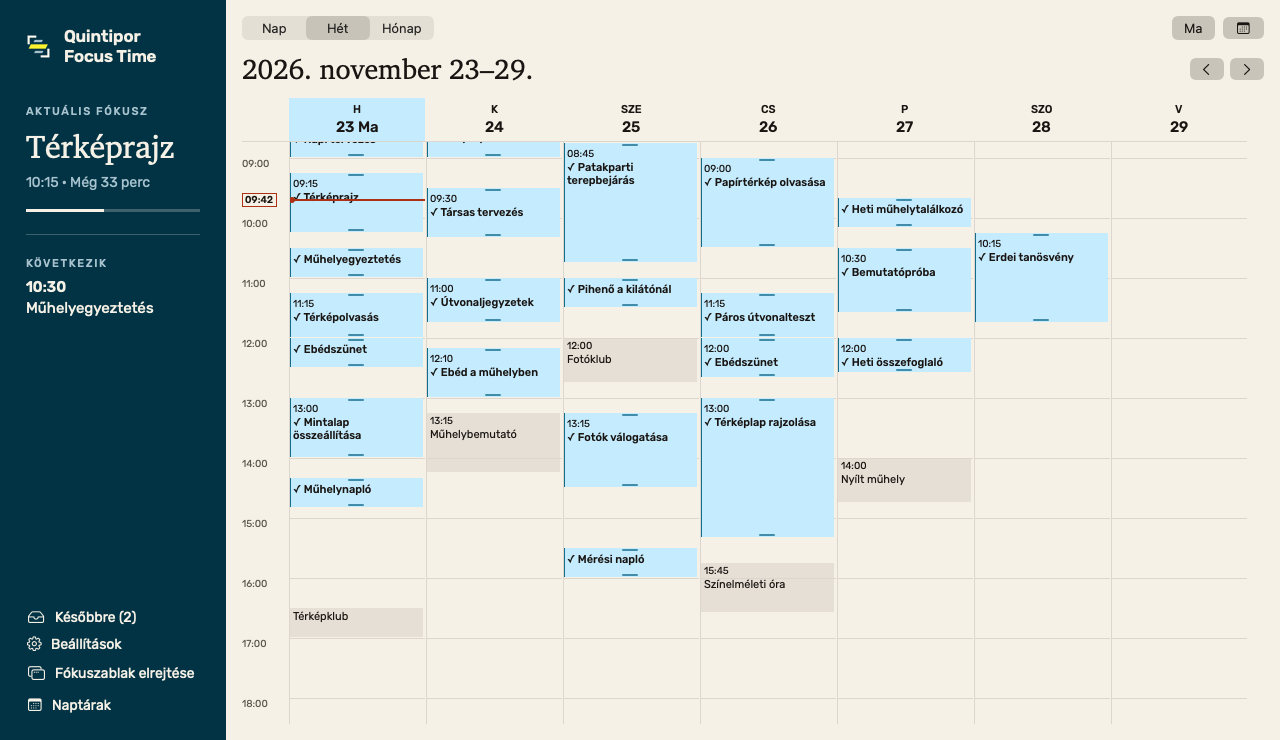
A heti rácsban az egérrel kijelölheted a szabad időt. Az új idősávban a kezdés és a befejezés már ki van töltve. A saját blokkot másik napra húzhatod, a felső vagy az alsó szélével pedig rövidítheted vagy hosszabbíthatod.
A mintahéten a szerdai terepbejárás két órát kapott, a pénteki nap pedig egy rövid összefoglalóval ér véget. A vonal az aktuális időt mutatja.
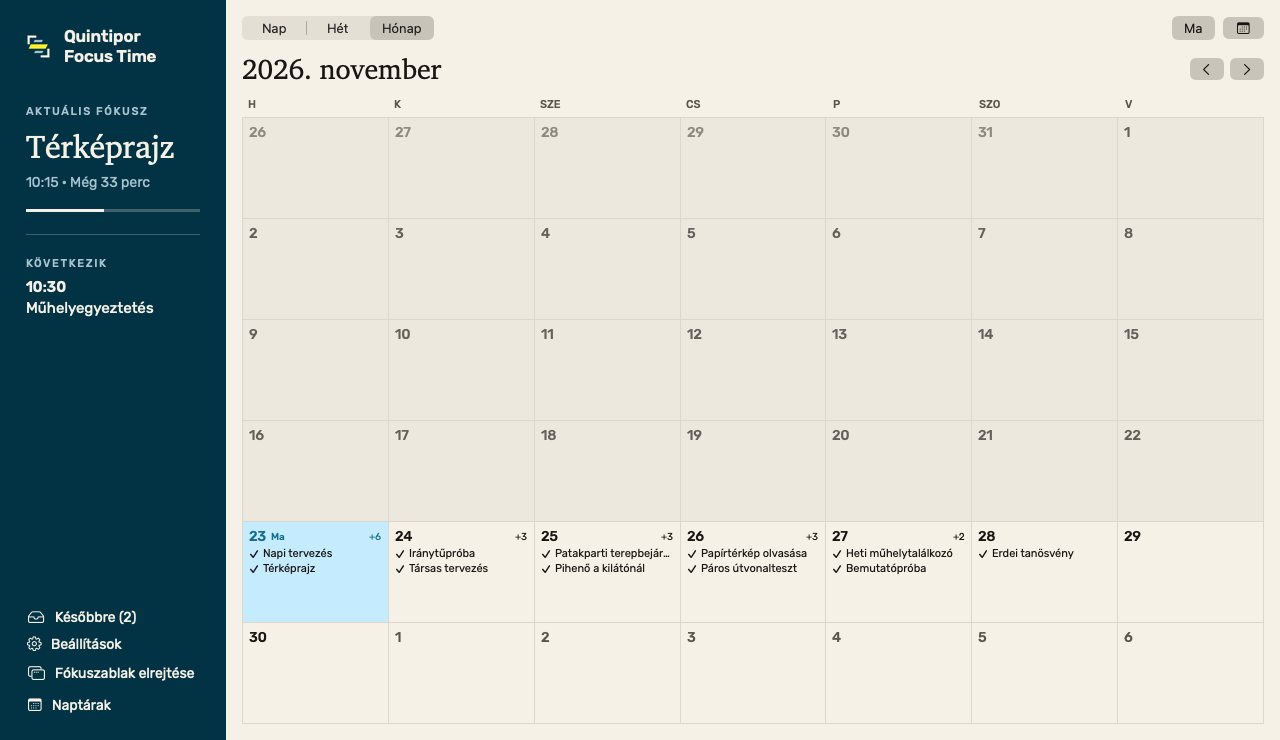
Döntsd el, melyik eseményből legyen fókuszidő
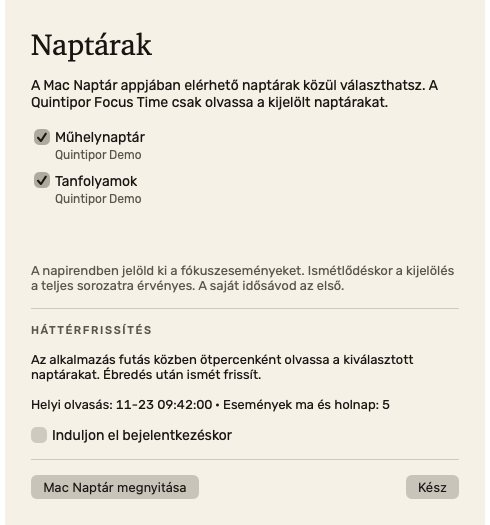
A Mac Naptár alkalmazásában elérhető naptárak közül te választasz. A kijelölt naptár eseményei megjelennek a napirendben. Fókuszidő akkor lesz belőlük, ha megjelölöd őket.
Ismétlődő találkozónál az egész sorozatot megjelölheted, majd egy-egy alkalmat külön kihagyhatsz. A módosítás a Focus Time-ra vonatkozik, a forrásnaptárban megmarad az esemény.
Az aktuális feladat az ablakváltások között is látszik
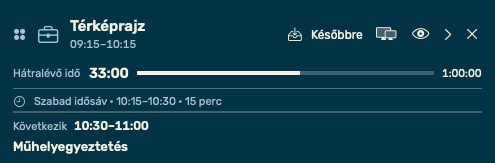
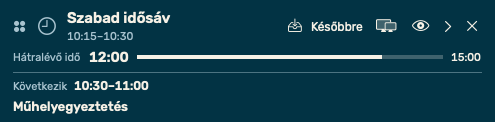
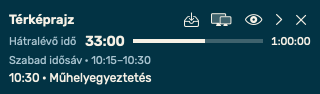
A normál ablakban látszik az aktuális feladat, a hátralévő idő és a folyamatjelző. A következő fókusz előtt lévő szabad idő külön sort kap. Amikor véget ér a feladat, a szabad idősáv visszaszámlálása indul el.
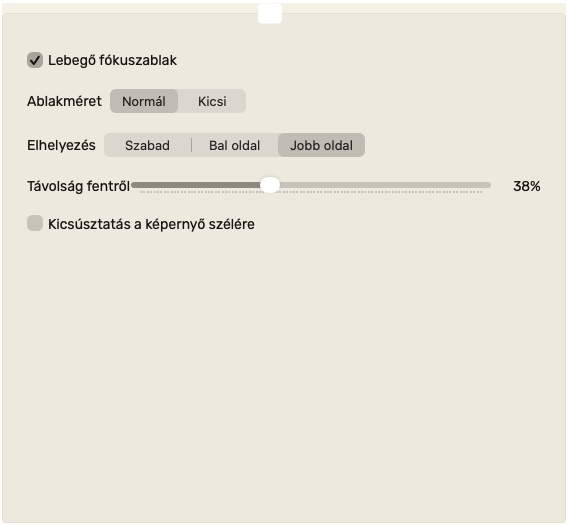
Válthatsz kisebb ablakra, átviheted a másik monitorra, vagy a képernyő szélére húzhatod. A nyílra kattintva félrecsúszik. A következő fókuszváltásnál előjön, és a választott helyét megjegyzi.
Jegyezd fel az ötletet, a feladatot pedig folytasd
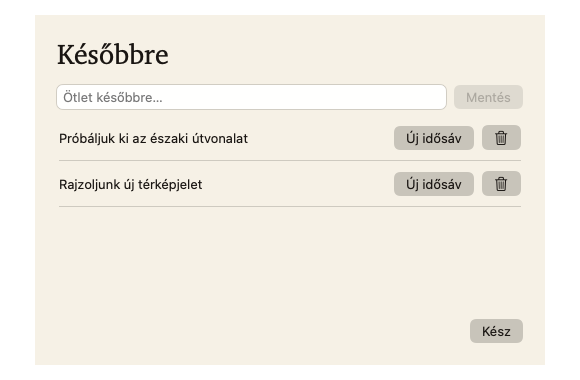
A lebegő ablak Későbbre gombjával vagy a ⌃⌥⌘L gyorsbillentyűvel elteheted, ami eszedbe jutott. Amikor időt tervezel hozzá, az ötlet szövege már ott van az új idősáv címében.
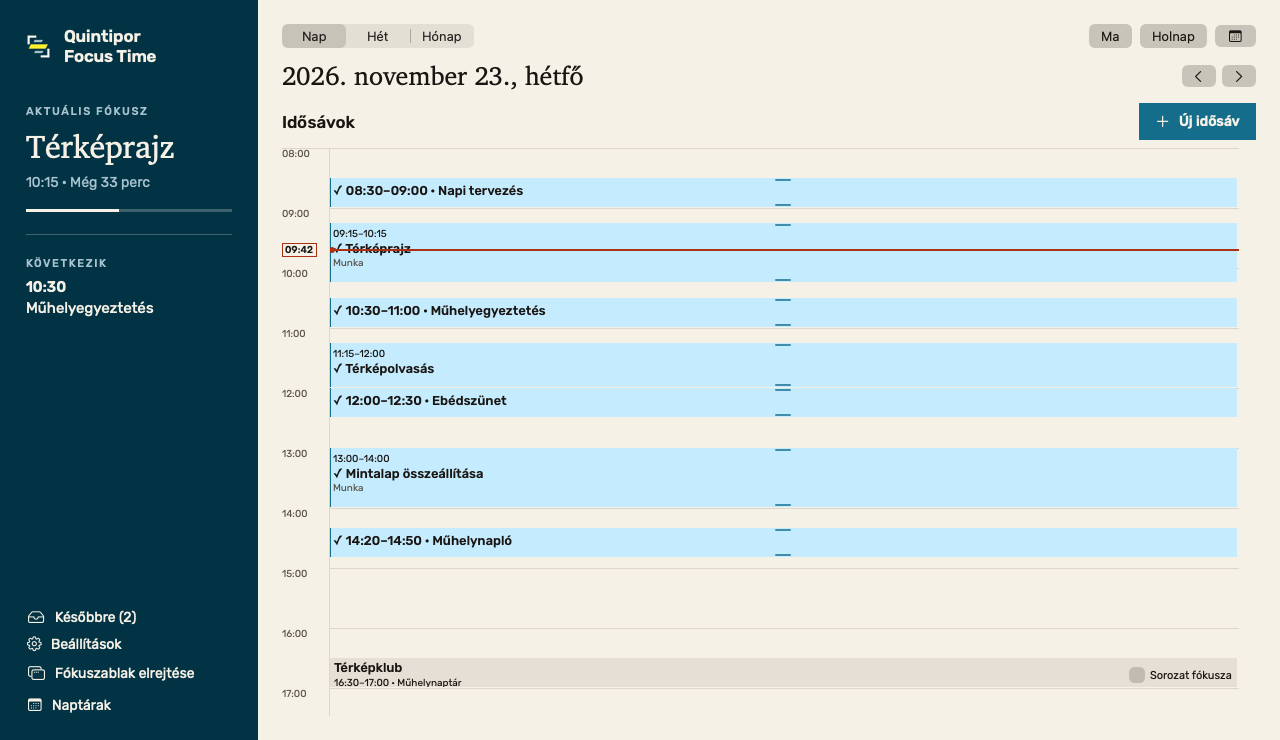
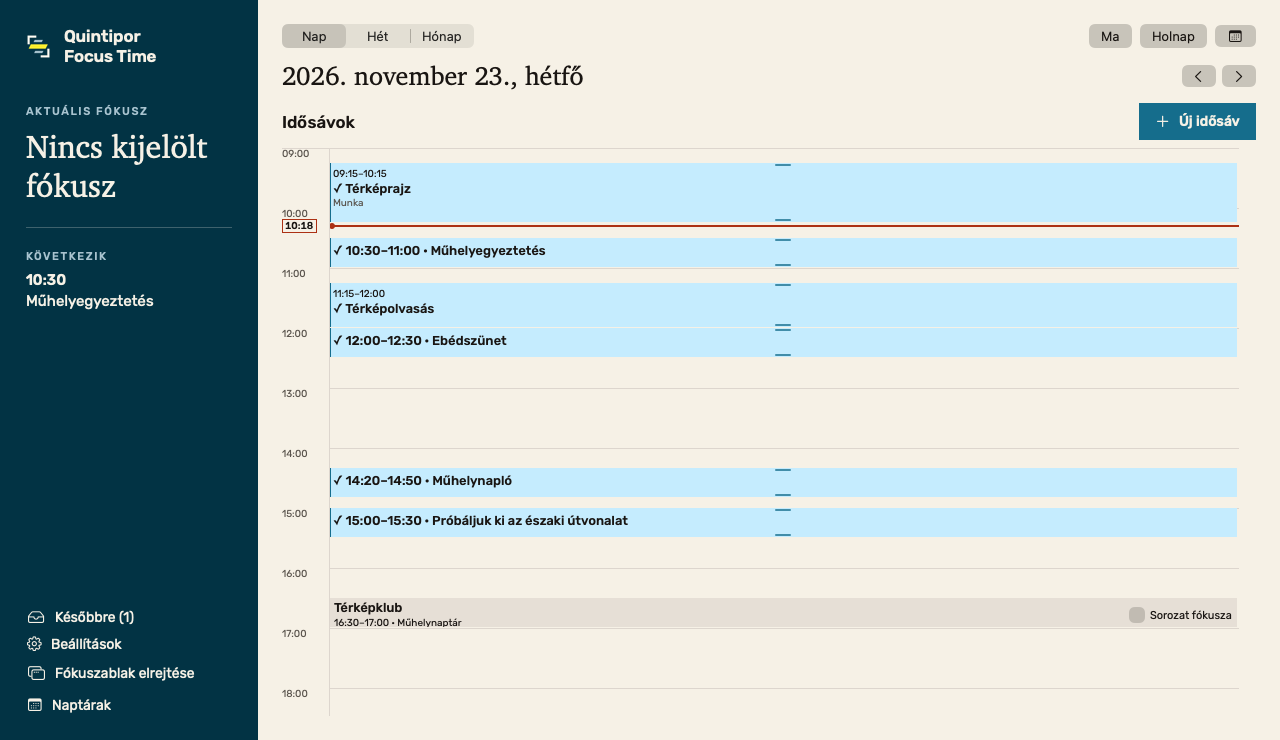
A példában az északi útvonal kipróbálása először csak egy gondolat. Később félórás helyet kap a hétfői napirendben.
Adj saját ritmust az ismétlődő feladatoknak
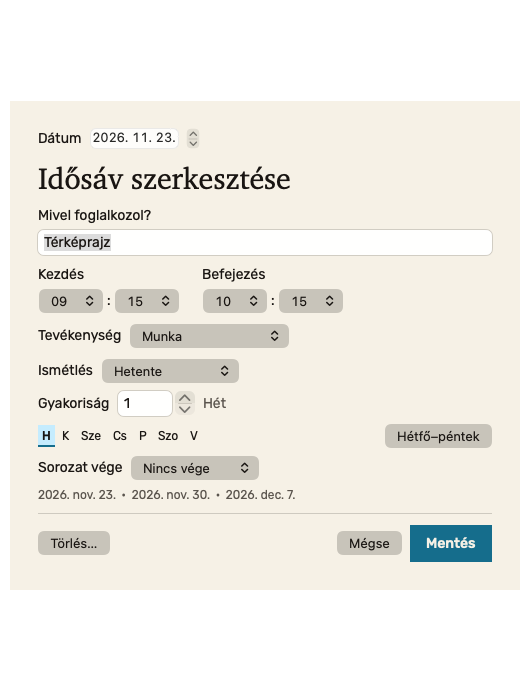
Az órát és a percet külön választod ki, ötperces lépésekben. Beállíthatod az ismétlődés gyakoriságát, napjait és végét. Ha egy hét eltér a megszokottól, egyetlen alkalmat is elhagyhatsz.
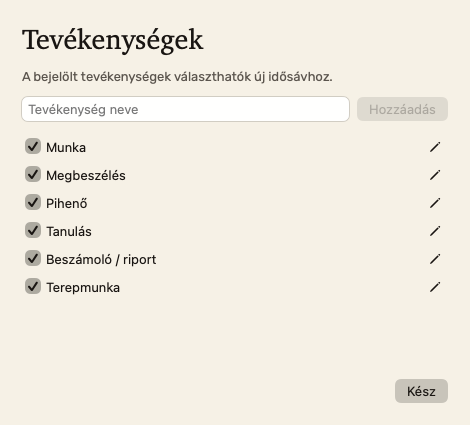
A tevékenységlistát átírhatod a saját munkádhoz. A gyári kategóriák mellé felvehetsz sajátot, és elrejtheted, amit nem használsz.
Válassz nyelvet és két külön hangjelzést
Az alkalmazás 42 kezelőfelületi nyelvéből választhatsz. Ugyanaz a napirend és ugyanazok az idősávok maradnak előtted, miközben a menük és a kezelőszervek nyelve megváltozik.
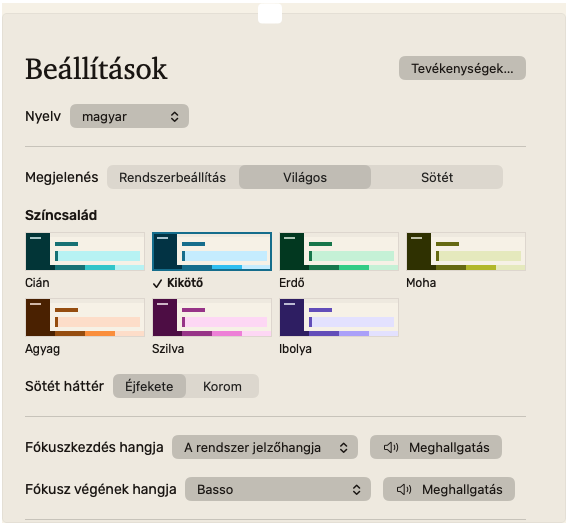
A fókusz kezdetéhez és végéhez külön rendszerhangot választhatsz, és a beállításokban bele is hallgathatsz. A két jelzés egymástól függetlenül elnémítható.
Ugyanaz a napirend, más színvilágban
Hét színcsalád közül választhatsz. A beállítások színmintái előre mutatják az árnyalatokat. Használhatod a rendszer világos vagy sötét megjelenését, vagy az appban választhatsz saját beállítást.
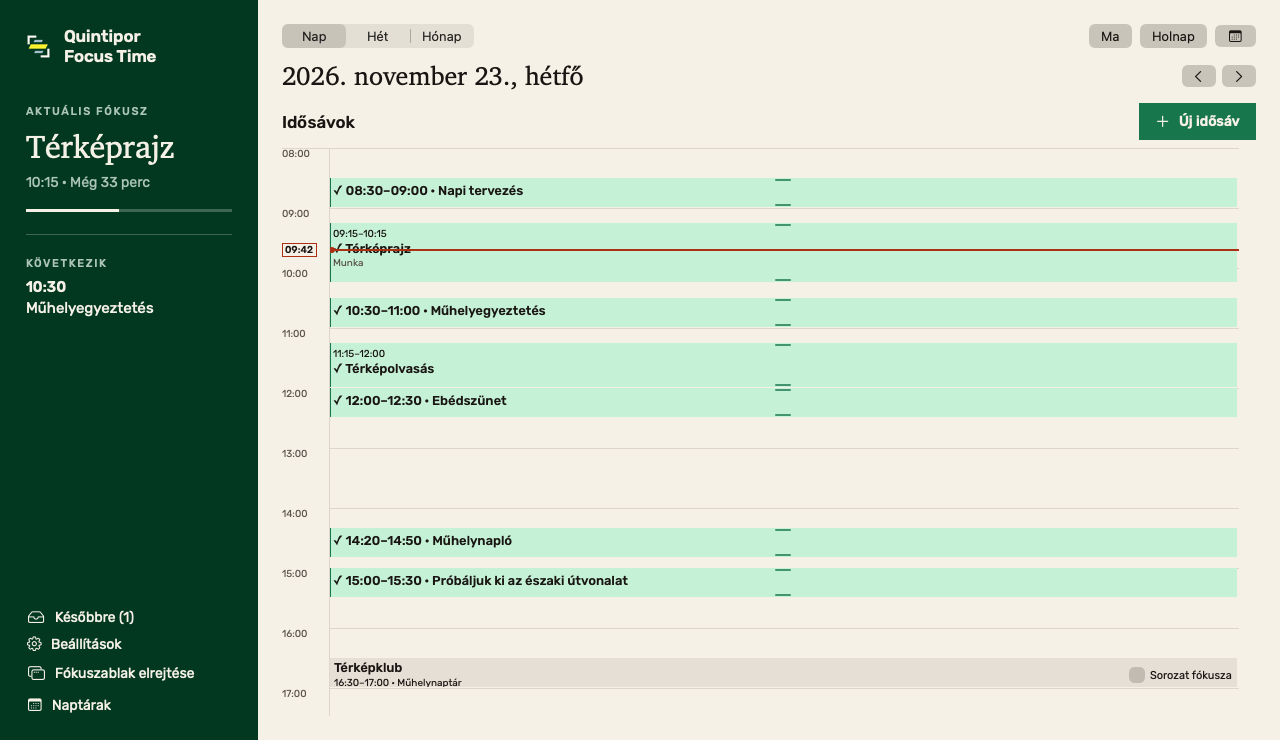
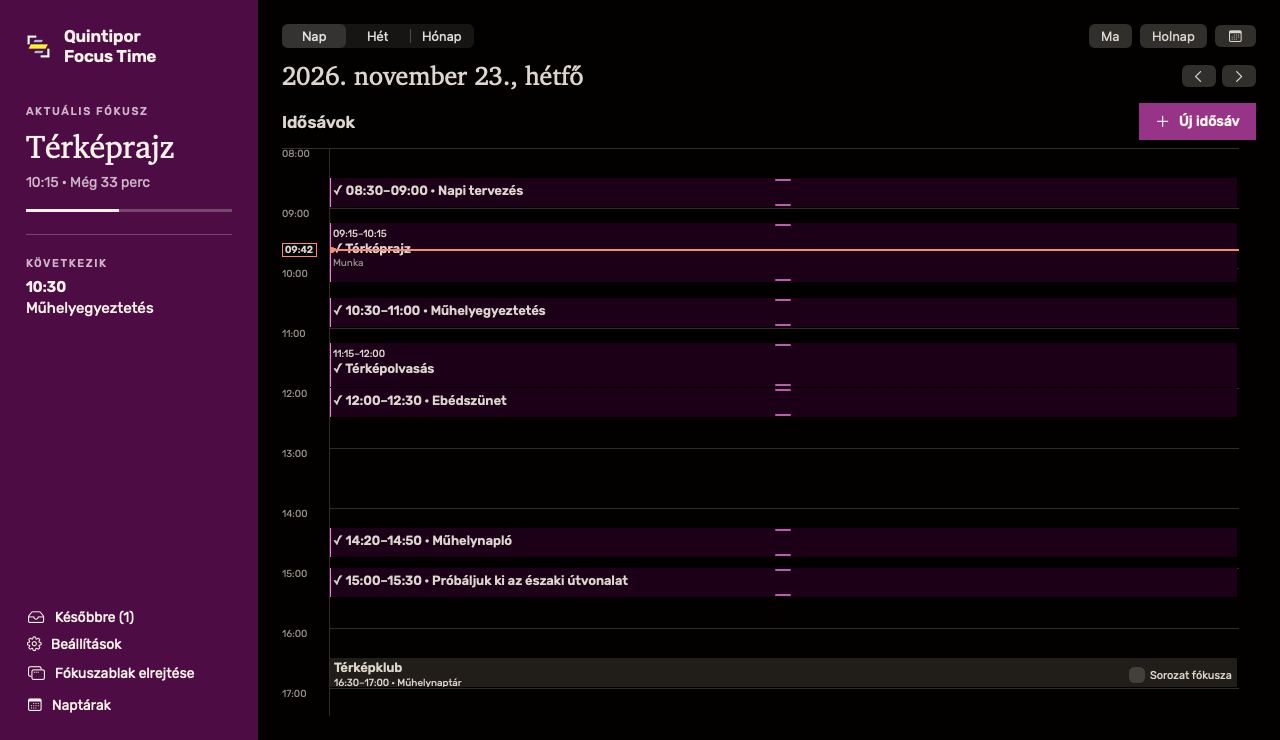
A lenti két kép ugyanarról a mintanapról készült: az egyiken az erdő színei látszanak világos alapon, a másikon a szilva színei sötét alapon.